> ## Documentation Index
> Fetch the complete documentation index at: https://knowledge.bitbybit.studio/llms.txt
> Use this file to discover all available pages before exploring further.
# How to Create a WhatsApp Form
> Create a WhatsApp Form in bitChat with text, media, and selection fields to collect customer information
For a step-by-step guide on how to complete this process, please [**visit our YouTube Channel**.](https://www.youtube.com/@bitbybit.studio/videos)
Building a WhatsApp Form within bitChat allows you to gather information efficiently. With customizable fields you can design forms that suit your needs. This tutorial will guide you step-by-step to create and optimize your form for better data collection.
## Step 1: Go to [bitChat WhatsApp Form](https://app.bitbybit.studio/bitchat/whatsapp-form) dashboard
## Step 2: Click "Create new form" and fill in “Form name” the click “Create form”
Click "Create new form"Fill in “Form name” the click “Create form”
## Step 3: Click "Add section"
Click "Add section"
1. **Text**: fill in headings, caption, and body text, then save.
Fill in necessary fields
2. **Media**: Upload an image and save.
Click "Upload Image" and "Save"
3. **Text answer**: Add short/paragraph answers or datetime input. Sort fields by marking them “Required” and save.
Add "Text answer"
4. **Selection**: Create dropdowns, multiple, or single-choice fields. Sort fields by marking them “Required” and save changes.
Create "Selection"
 Click "Create new form"
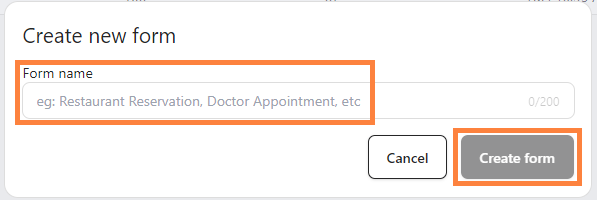 Fill in “Form name” the click “Create form”
## Step 3: Click "Add section"
Fill in “Form name” the click “Create form”
## Step 3: Click "Add section"
 Click "Add section"
1. **Text**: fill in headings, caption, and body text, then save.
Click "Add section"
1. **Text**: fill in headings, caption, and body text, then save.
 Fill in necessary fields
2. **Media**: Upload an image and save.
Fill in necessary fields
2. **Media**: Upload an image and save.
 Click "Upload Image" and "Save"
3. **Text answer**: Add short/paragraph answers or datetime input. Sort fields by marking them “Required” and save.
Click "Upload Image" and "Save"
3. **Text answer**: Add short/paragraph answers or datetime input. Sort fields by marking them “Required” and save.
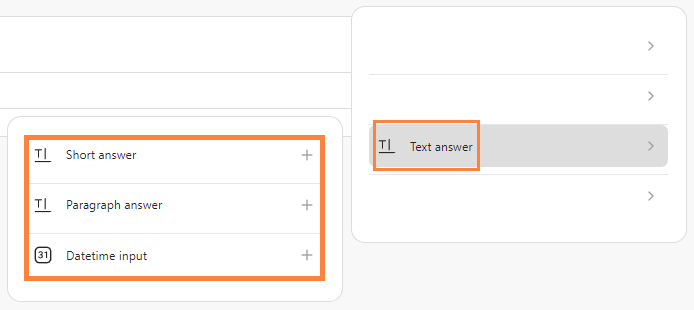 Add "Text answer"
4. **Selection**: Create dropdowns, multiple, or single-choice fields. Sort fields by marking them “Required” and save changes.
Add "Text answer"
4. **Selection**: Create dropdowns, multiple, or single-choice fields. Sort fields by marking them “Required” and save changes.
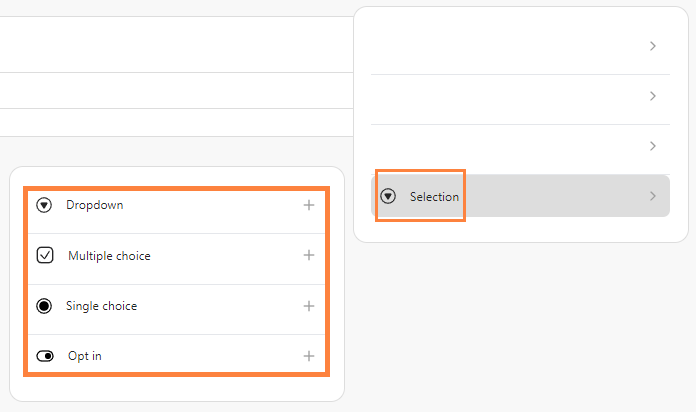 Create "Selection"