> ## Documentation Index
> Fetch the complete documentation index at: https://knowledge.bitbybit.studio/llms.txt
> Use this file to discover all available pages before exploring further.
# How to Create a Campaign with Button Options
> Add Reply, WhatsApp Form, and Call to Action buttons to a bitCRM WhatsApp campaign template using the Add button action in the Message content step.
Buttons make your bitCRM WhatsApp messages interactive — let customers reply instantly, submit a form, or open a website or product. You add them in the **Message content** step of the template builder.
**Carousel** and **Catalog** are now **Template type** choices you pick during **Template setup** — they are no longer button options. To set those up, see [How to Create a Message Template Campaign for WhatsApp API](https://knowledge.bitbybit.studio/bitcrm/how-to-create-a-message-template-campaign-for-whatsapp-api).
## Step 1: Open your campaign template
Go to the [WhatsApp API settings](https://app.bitbybit.studio/misc/whatsapp-api-settings) dashboard. Before adding buttons, make sure you have created a campaign template first — see:
1. How to Create a Message Template Campaign for WhatsApp Cloud API
2. How to Create a Message Template Automation for WhatsApp Cloud API
3. How to Create a Chat Initiation Template
## Step 2: Add a button
In the **Message content** step, click **Add button**, then select the button type you want from the dropdown. Buttons are now added directly through this action — there is no separate on/off switcher to enable first.

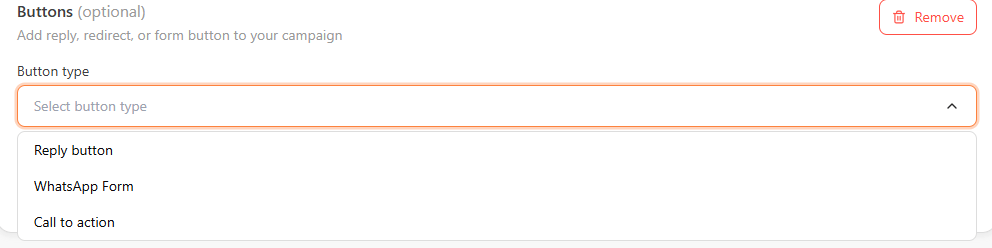 ## Step 3: Choose a button type
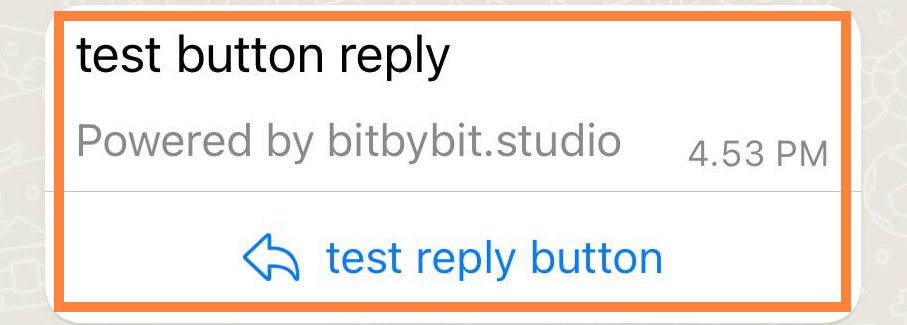
### Reply button
Enable instant replies. Example triggers: "Menu Utama," "promo." Fill in the **Reply button text**.

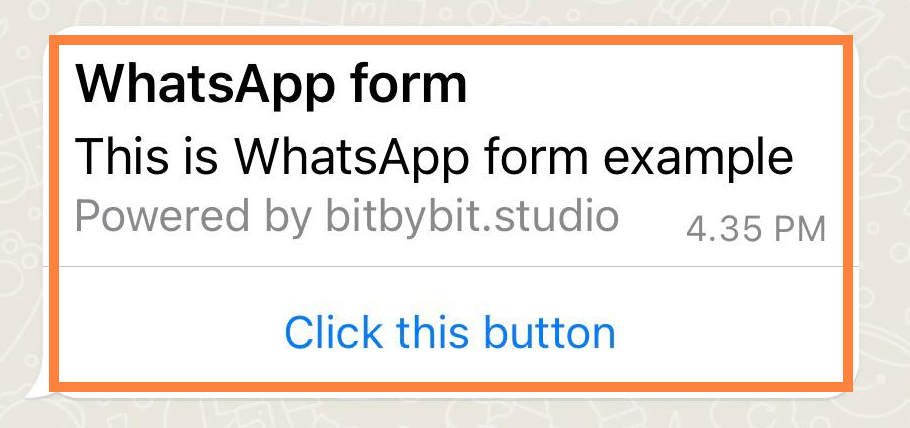
### WhatsApp Form
Collect data like surveys or reservations within WhatsApp. Select **WhatsApp Form** (or **Create new WhatsApp Form**) from the dropdown and fill in the **Button text**.

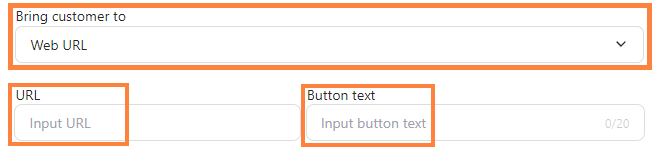
### Call to Action
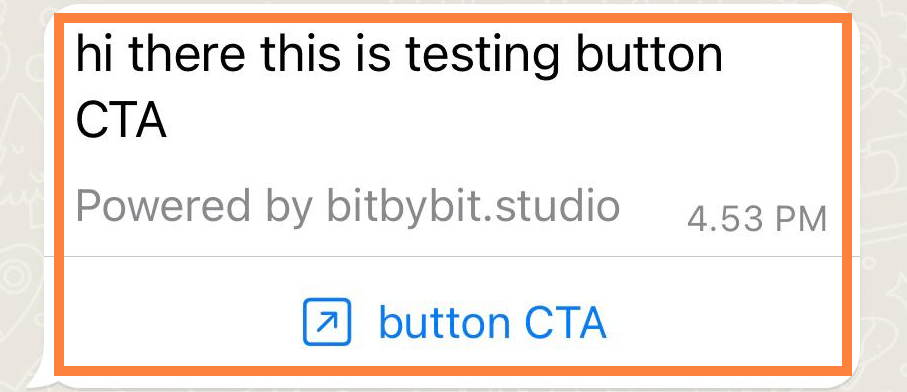
Direct users to a website or landing page. Select **Web URL**, **Specific product**, or **Specific collections** from the dropdown, then fill in the **URL** and **Button text**.
## Step 4: Save your template
Click **Save template** to submit it to Meta for review.
## Step 3: Choose a button type
### Reply button
Enable instant replies. Example triggers: "Menu Utama," "promo." Fill in the **Reply button text**.


### WhatsApp Form
Collect data like surveys or reservations within WhatsApp. Select **WhatsApp Form** (or **Create new WhatsApp Form**) from the dropdown and fill in the **Button text**.


### Call to Action
Direct users to a website or landing page. Select **Web URL**, **Specific product**, or **Specific collections** from the dropdown, then fill in the **URL** and **Button text**.


## Step 4: Save your template
Click **Save template** to submit it to Meta for review.